Senin, 11 Juni 2018

Perubahan E-mail Untuk Keamanan Akun Anda

Rekan Driver GO-JEK,
Demi meningkatkan keamanan pada akun Anda dari potensi penyalahgunaan oleh pihak lain, PT GO-JEK Indonesia mewajibkan Anda untuk datang ke Kantor Operasional GO-JEK, yang beralamat di Jl. Cilandak KKO untuk melakukan perubahan pada alamat e-mail Anda.
Untuk mempermudah Anda dalam membuat akun Gmail yang baru, silakan ikuti langkah-langkah berikut:
Cara_Membuat_Email.PNG
Mohon untuk membawa KTP Anda dan menyiapkan e-mail Gmail baru. Kami akan membantu Anda untuk melakukan perubahan e-mail pada aplikasi GO-JEK Anda.
Semoga artikel ini dapat membantu Anda.

Selalu utamakan keselamatan dalam berkendara dan patuhi rambu-rambu lalu lintas.

Salam Satu Aspal!

Sistem Pengantaran Domino's Pizza Melalui Layanan GO-FOOD Terbaru

Rekan Driver,

Mulai 1 Juni 2018, ada sistem pengantaran baru bagi Anda yang mendapatkan order GO-FOOD di Domino's Pizza. Pada sistem baru ini, Anda akan mengantar pesanan Pelanggan bersama dengan kurir Domino's Pizza. Sistem kebijakan ini berlaku di seluruh kota operasional GO-FOOD yang terdapat outlet Domino's Pizza.

Untuk memudahkan Anda memahami sistem pengantaran baru ini, perhatikan mekanisme berikut:
skema_domino.png
  • Pelanggan melakukan pemesanan Domino’s Pizza melalui layanan GO-FOOD
  • Driver yang mendapatkan pesanan GO-FOOD datang ke Domino’s Pizza sesuai dengan outlet yang dipesan Pelanggan
  • Driver membeli sesuai permintaan Pelanggan
  • Driver menginformasikan lokasi Pelanggan sekaligus menanyakan ke bagian pengantaran Domino's Pizza apakah harus konvoi (iring-iringan) atau tidak
    • Jika Konvoi: Driver bisa mengantarkan pesanan bersama dengan kurir Domino’s Pizza ke alamat Pelanggan dengan posisi makanan tetap dibawa oleh kurir Domino’s Pizza
    • Jika Tidak Konvoi: Driver dapat menjalankan order seperti biasa
  • Driver mengantarkan pesanan kepada Pelanggan

Adapun syarat dan ketentuannya sebagai berikut:
  • Kurir Domino’s Pizza akan mengiringi pengantaran bersama Driver apabila jarak pengantaran kurang dari 3 km (atau sesuai kesanggupan dari kurir setempat)
  • Bila jarak pengantaran lebih dari 3 km, kurir Domino’s Pizza tidak ikut mengiringi pengantaran dan Driver tetap menjalankan order seperti biasa

Semoga informasi di atas bermanfaat untuk Anda.
Salam Satu Aspal!

Selasa, 05 Juni 2018

Tutorial menginstall Module Xposed dengan Magisk

Apa itu Magisk?

Magisk adalah salah satu app untuk me-root yang cukup populer (selain superSU). Magisk mulai menjadi populer ketika Chainfire (developer yang mengembangkan superSU) berniat pensiun dari superSU dan menyerahkan pengembangan superSU ke perusahaan yang kurang jelas identitasnya (disinyalir perusahaan China) sehingga menimbulkan kekhawatiran tentang keamanan superSU. Ada beberapa kelebihan Magisk dibanding superSU, antara lain Magisk bersifat open-source (code programnya dapat dilihat oleh umum sehingga lebih aman dari code-code yang berbahaya bagi privasi), bekerja secara systemless (tidak mengubah partisi system pada ponsel), serta adanya modul tambahan yang bisa diinstal baik melalui Magisk manager maupun di-download dari forum xda-developer. Salah satu modul Magisk yang paling populer adalah safetynet fix module yg bisa menyembunyikan status root dari store sehingga kita bisa tetep menggunakan apps yg biasanya tidak bisa digunakan oleh ponsel yg sudah di-root.

Apa itu xposed framework?
Xposed framework adalah kumpulan database berbagai macam apps yg bisa kita gunakan untuk memodifikasi android kita. Banyak sekali modifikasi yg bisa kita lakukan, mulai dari mengubah theme whatsapp, mengubah tampilan status bar/notification, menambah fitur-fitur app (seperti mendownload foto/video dari instagram), dst.

Nah salah satu modul di Magisk yg juga cukup populer adalah modul xposed. Untuk dapat menginstall modul ini, kita harus terlebih dulu menginstall magisk. Tutorial cara menginstal Magisk bisa dilihat di sini.

Bagaimana cara menginstall xposed framework di magisk?
Requirement:
1. device yg sudah terinstall magisk (lengkap dengan magisk manager)
2. xposedinstaller magisk (harus menggunakan apk ini karena sudah dimodifikasi agar kompatibel dengan magisk)
XposedInstaller_3.1.4_Magisk.apk
2.88 MB Downloads:
(UPDATE: ada apps alternatif yg dimodif oleh dvdandroid di xda developer. Bisa didownload di sini. Thanks to agan @Tomy Sadewa yg udah kasih masukan)3. mengetahui SDK ponsel android
SDK ditentukan berdasarkan versi android pada ponsel sebagai berikut:
android 5.0 Lollipop: SDK 21
android 5.1 Lollipop: SDK 22
android 6.0 Marshmallow: SDK 23
android 7.0 Nougat: SDK 24
android 7.1 Nougat: SDK 25
android 8.0 Oreo: SDK 26
android 8.1 Oreo: SDK 27

(pada saat tutorial ini dibuat, xposed baru support sampai android 7.1 Nougat alias SDK 25)

DISCLAIMER!!
Saya tidak bertanggung jawab atas masalah yg mungkin terjadi setelah proses intalasi xposed ini. Do it on your own risk!

Cara Instalasi
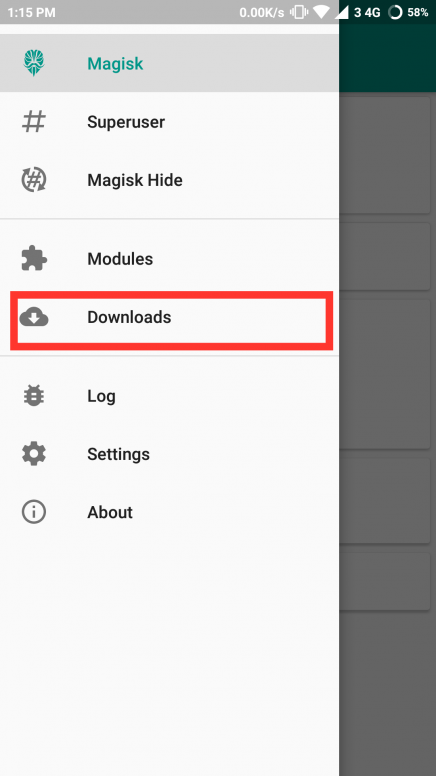
1. buka magisk manager, slide dr kiri untuk mengakses pilihan download
IMG_20171128_131656.png
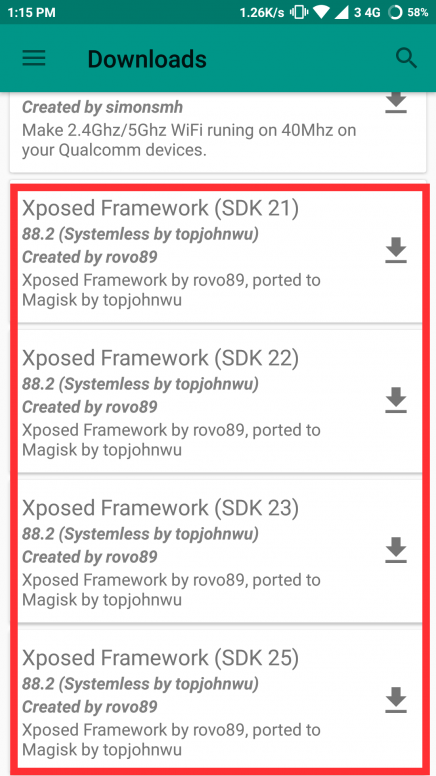
2. Pilih modul xposed sesuai dengan SDK ponsel anda (dalam foto SDK 24 tidak ada karena sudah terinstall)
Screenshot_2017-11-28-13-15-40-762_com.topjohnwu.magisk.png
3. install xposedinstaller magisk
4. buka xposedinstaller, beri ijin root access jika diminta
5. reboot

Kalau semua lancar, xposed sudah terinstall saat reboot!!

Cara menggunakan xposed
Cara menggunakan xposed sangat mirip dengan cara menginstall modul di magisk manager.
1. buka xposedinstaller
2. klik menu, lalu pilih download. List modul yg tersedia akan muncul
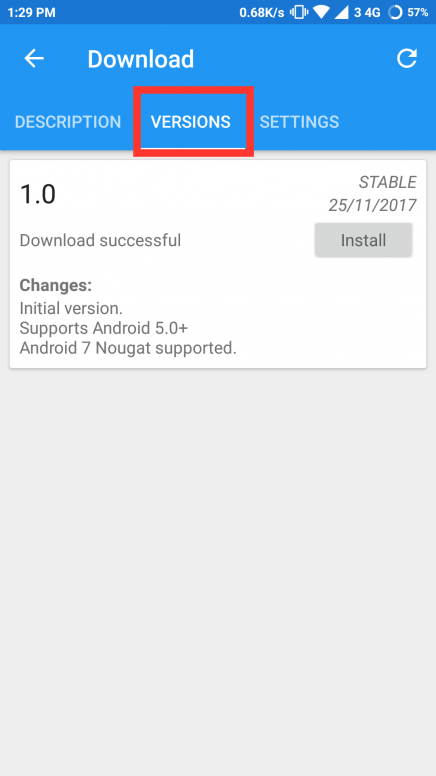
3. pilih modul yg diinginkan, klik tab "versions" dan install module
IMG_20171128_133505.png
4. setelah modul terinstall, klik menu lalu pilih "modules"
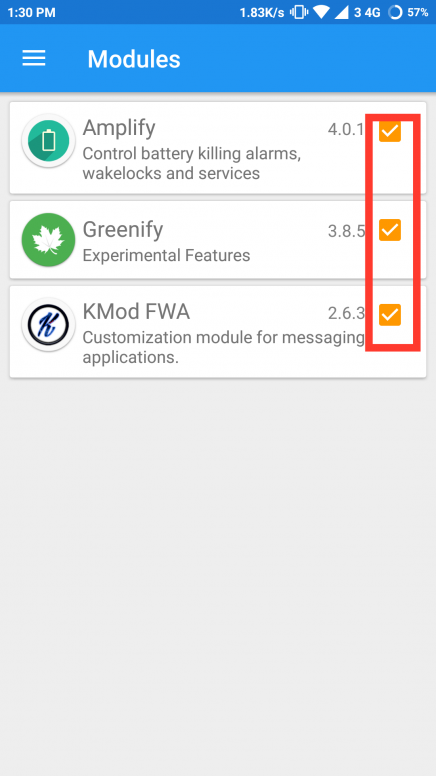
5. aktivasi modul yg baru terinstall (pastikan ada centangnya)
IMG_20171128_133027.png
6. reboot

SELAMAT MENCOBA!!!!

Troubleshoot
Q: saya sudah flash Magisk tapi kok tidak ada app magisk manager?
A: flashing magisk via recovery biasanya otomatis menginstall magisk manager juga. Tapi pada beberapa kasus, magisk manager tidak terinstall. Kalau tidak otomatis terinstall, silakan menginstall apk magisk manager yg ada di thread tutorial di atas.

Q: ketika mendowload modul magisk, kenapa selalu muncul "process error"?
A: cara mengatasinya cukup sederhana. Buat satu folder kosong di internal memory dan beri nama "MagiskManager". Folder ini nantinya akan digunakan sebagai penyimpanan file module yg didownload.

Q: saya tidak berhasil menginstall modul magisk lewat magisk manager.
A: hal ini bisa saja terjadi kalau baru meng-install magisk. Cara mengatasinya, flash module melalui recovery. Berdasarkan pengalaman saya, setelah menginstall satu module dari recovery, modul lainnya bisa diinstal lewat magisk manager.

Q: setelah menginstall xposed, safetynet saya tidak pernah lolos. Padahal saya sudah menginstall safetynet fix module
A: peng-install-an xposed SELALU membuat device tidak lolos safetynet, walaupun modul safetynet fix sudah terinstall!!! Sampai saat ini belum ada cara untuk mengakalinya. Satu-satunya alternatif jika ingin menggunakan app yg membutuhkan safetynet adalah mematikan dulu module xposed, lalu reboot.

Credit to:
1. topjohnwu @xda developer (pengembang Magisk)
2. Rovo89 @xda developer (pengembang xposed framework)
3. agan @Scoptus untuk thread tentang instalasi Magisk
4. dvdandroid @xda developer untuk mod xposed installer
sumber: Dari sini

Jumat, 25 Mei 2018

Jumat, 27 April 2018

Transfer GO-PAY via Driver dengan Uang Tunai

Rekan Driver,

Saat ini, Anda sebagai Driver GO-JEK sudah dapat mengisi saldo Pelanggan dengan melakukan transfer GO-PAY.

Berikut adalah beberapa ketentuan mengenai program ini:
  • Transaksi hanya bisa dilakukan setelah pick-up order dan sebelum order diselesaikan (complete order)
  • Transaksi hanya bisa dilakukan 1 (satu) kali apabila berhasil
  • Tambahan 1 poin berlaku untuk transaksi transfer GO-PAY Pelanggan minimal Rp25.000
  • Tambahan 2 poin berlaku untuk transaksi transfer GO-PAY minimal Rp25.000 bagi Pelanggan yang belum pernah melakukan pengisian saldo GO-PAY sebelumnya
  • Maksimum nilai yang bisa ditransfer adalah Rp500.000 dan tidak bisa melampaui saldo deposit Driver

Di bawah ini adalah panduan yang bisa Anda gunakan untuk menawarkan fitur transfer GO-PAY melalui Anda:
Driver        : "Halo Ibu/Bapak, apakah sudah pernah menggunakan GO-PAY?
Pelanggan : "Belum, memangnya apa gunanya?"
Driver        : "Wah banyak DISKON lho Pak/Bu untuk semua layanan GO-JEK! Diskon GO-RIDE, GO-CAR, GO-FOOD, sampai GO-SEND lho."
Pelanggan : "Wah menarik sekali! Saya mau dong isi GO-PAY saya”
Waktu ideal untuk menawarkan transfer GO-PAY:
  • Saat memberikan helm/masker
  • Saat menerima helm kembali
Cara untuk melakukan transfer GO-PAY kepada Pelanggan:
  • Fitur transfer GO-PAY ke Pelanggan hanya tersedia pada layanan GO-RIDE, GO-FOOD, dan GO-MART
  • Silakan ambil order terlebih dahulu
  • Setelah melakukan pick up, akan muncul simbol dompet dengan tulisan 'TOP UP' di bagian kanan atas
Picture1.png
  • Isi nominal transfer sesuai keinginan Pelanggan
  • Pastikan saldo awal GO-PAY Pelanggan sebelum melakukan transfer agar dapat dicek apakah saldo Pelanggan sudah bertambah atau belum setelah transfer sukses dilakukan
Anda tidak bisa melakukan transfer melebihi nominal transfer maksimum
  • Konfirmasi kembali nominal transfer dan nama Pelanggan
  • Setelah klik 'OK' akan muncul layar yang akan terisi otomatis. Harap tunggu
  • Kode verifikasi akan terisi otomatis, tekan lanjutkan untuk melanjutkan transaksi. Tekan kirim ulang apabila kode tidak muncul
Fitur kirim ulang hanya bisa dilakukan maksimal 3 kali
Jika muncul notifikasi ini, informasikan kepada Pelanggan bahwa sementara tidak dapat melakukan transfer GO-PAY
  • Jika transfer berhasil, sarankan Pelanggan untuk mengecek saldo GO-PAY untuk mengetahui apakah saldo sudah masuk atau belum
Apabila transfer gagal, Anda bisa mencoba kembali jika Pelanggan bersedia menunggu
  • Bukti transfer GO-PAY akan muncul dengan nama 'CUSTOMER_TOP-UP_VIA_DRIVER' beserta dengan nomor order
Cek pada 'Job History' untuk melihat keterangan nomor order

Di bawah ini adalah pertanyaan yang sering ditanyakan berkaitan dengan program transfer GO-PAY via Driver:
T: Apakah bisa digunakan untuk TRANSFER ke akun GO-PAY lainnya?
J: Tidak. Transfer GO-PAY via Driver hanya dapat digunakan untuk Pelanggan yang sedang di-pick up oleh Driver.

T: Berapa waktu yang dibutuhkan untuk memastikan transaksi sukses dan saldo GO-PAY Pelanggan telah terisi?
J: Pastikan ponsel pintar Anda memiliki sinyal dan jaringan internet yang aktif. Anda akan diberi notifikasi jika transaksi telah sukses paling lambat 2 menit setelah Anda melakukan konfirmasi. Jika setelah 2 menit Anda tidak menerima notifikasi 'Transaksi Berhasil' dan saldo anda belum ter-transfer ke saldo GO-PAY Pelanggan, beritahukan kepada Pelanggan bahwa transfer gagal dan Pelanggan tidak perlu menyetorkan uang tunai kepada Anda.

T: Transaksi saya gagal, apa yang harus saya lakukan?
J: Pastikan ponsel pintar Anda memiliki sinyal dan jaringan internet yang aktif. Apabila transaksi transfer GO-PAY Pelanggan Anda gagal, segera infokan kepada Pelanggan dan tanya kembali apakah Pelanggan masih ingin melakukan transaksi sebelum mencoba kembali.

T: Deposit saya terpotong namun saya tidak mendapatkan uang tunai dari Pelanggan karena sudah melebihi 2 menit, apa yang harus saya lakukan?
J: Apabila hal tersebut terjadi, silahkan hubungi Driver Care Unit dan sampaikan keluhan Anda dengan menyebutkan nomor order yang dilakukan ketika hendak melakukan transaksi transfer GO-PAY via Driver.

T: Bagaimana saya memastikan akun Pelanggan yang akan ditransfer?
J: Berikut ini beberapa hal yang harus dilakukan untuk memastikan akun Pelanggan yang akan di-transfer
  • Anda hanya bisa melakukan transfer GO-PAY pada akun Pelanggan yang sedang di-pick up
  • Setelah Anda memasukkan nominal transfer, akan muncul layar konfirmasi untuk memastikan nama Pelanggan 'Anda akan mengisi transfer GO-PAY ‘Rp xx.xxxx’ ke ‘Nama Pelanggan’'
  • Konfirmasikan ulang kepada Pelanggan bahwa nomor handphone dan nama yang tercantum sudah tepat. Contoh:
  • Sebelum anda klik 'OK' dan memasukkan PIN, pastikan bahwa Pelanggan mengetahui saldo GO-PAY sebelum transaksi

T: Jika saya salah memasukkan nominal transfer, apa yang harus saya lakukan?
J: Untuk mengurangi kesalahan, Driver terlebih dahulu harus memastikan bahwa jumlah nominal transfer yang dilakukan benar SEBELUM SUBMIT ORDER dan SUBMIT PIN. Hal ini wajib dilakukan karena kami tidak bertanggung jawab jika Anda salah memasukkan nominal transfer

T: Berapakah jumlah minimal atau maksimal transfer?
J: Limit maksimal adalah jumlah deposit milik Driver atau Rp500.000, tergantung dari jumlah mana yang lebih rendah

T: Apakah berlaku dalam 24 jam?
J: Ya, fitur ini berfungsi selama 24 jam


Pertanyaan Mengenai PIN OTP:
T: Apa itu PIN (OTP)?
J: PIN adalah kode sementara yang dikirimkan melalui SMS ke nomor handphone Driver apabila Driver ingin melakukan transaksi 'Transfer GO-PAY via Driver'. PIN ini dibutuhkan guna mencegah terjadinya penyalahgunaan transaksi

T: Bagaimana cara mendapatkan PIN (OTP)?
J: PIN akan didapatkan secara otomatis setelah Anda selesai melakukan konfirmasi transfer dan ingin melanjutkan transaksi. PIN akan dikirim otomatis ke nomor handphone Driver yang terdaftar pada sistem

T: Berapa kali saya bisa memasukkan PIN (OTP) sebelum terblokir?
J: Jika Anda salah memasukkan PIN sebanyak tiga kali secara berturut-turut, maka fitur 'transfer GO-PAY via Driver' Anda akan terblokir untuk sementara

T: PIN saya terblokir, apa yang harus saya lakukan?
J: Jika salah memasukkan PIN (OTP) sebanyak tiga kali, maka fitur Transfer GO-PAY via Driver akan terblokir pada order tersebut dan Anda bisa melakukan percobaan transfer GO-PAY kembali pada order selanjutnya

Semoga artikel ini dapat membantu Anda.
Selalu utamakan keselamatan dalam berkendara dan selalu patuhi rambu-rambu lalu lintas.

Salam Satu Aspal!

Kamis, 26 April 2018

Kantor Operasional GO-JEK Luar Jabodetabek


Kantor Operasional GO-JEK Jabodetabek